
##操作步骤:
1、配置编译环境:(如果已经存在,可以略过)
yum install -y gcc gcc-c++ pcre-devel openssl openssl-devel2、建立工作目录/work,下载并解压云锁Nginx防护模块:(记住防护模块解压后的目录/data/nginx-plugin-master)
mkdir -p /work
cd /work
wget https://codeload.github.com/yunsuo-open/nginx-plugin/zip/master -O nginx-plugin-master.zip
unzip nginx-plugin-master.zip3、下载并解压tengine:
cd /work   如果你在work目录下,此命令省略
wget http://tengine.taobao.org/download/tengine-2.2.2.tar.gz
tar -xzvf tengine-2.2.2.tar.gz4、查看宝塔Linux面板原先Tengine的编译参数:
nginx -V将查询到的编译参数复制下来。如截图中红框部分
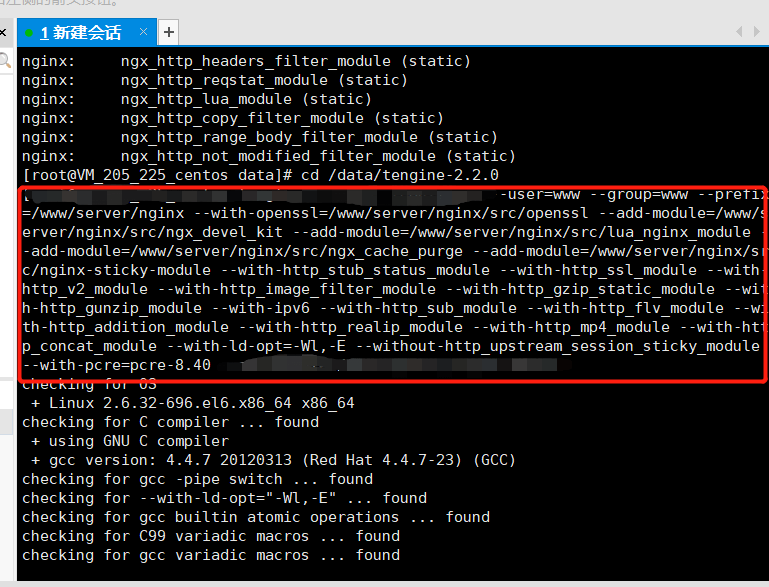
5、进入tengine解压目录,重新编译tengine:(–add-module=/work/nginx-plugin-master是加在参数最后)
cd /work/tengine-2.2.2
./configure 粘贴上一步复制的参数 --add-module=/work/nginx-plugin-master
make6、备份原Tengine文件,把编译后的新tengine文件替换旧的Tengine:
温馨提示:宝塔面板Tengine所在目录/www/server/nginx/sbin/nginx
cd /www/server/nginx/sbin
cp nginx nginx.bak
service nginx stop
rm -rf /www/server/nginx/sbin/nginx
cd /work/tengine-2.2.2
cp objs/nginx /www/server/nginx/sbin
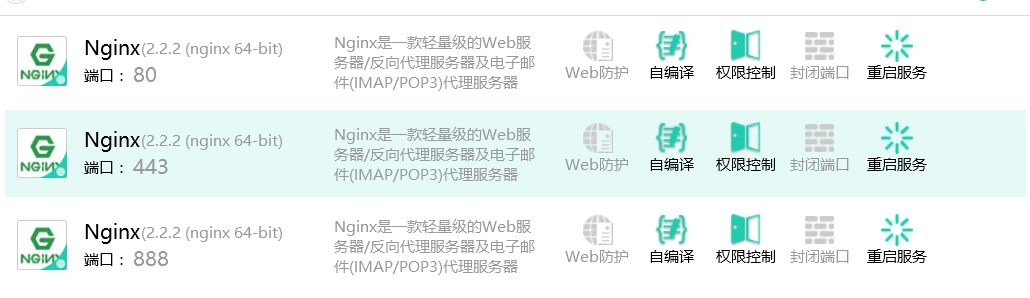
service nginx start7、登陆云锁,PC管理端即可看到自编译模块已经正常了。
评论