
最近在电脑上测试搭建集群,VMware虚拟机搭建环境后,用新开虚拟机安装一个镜像然后粘贴复制就可以同时启动多个环境,但是DHCP的IP是随机的,不方便调试就干脆设置成静态IP。这里用的镜像也是给自己挖了一个坑,使用了CentOS 7的最小化的版本,导致了很多命令都不可以使用。
配置虚拟机的NAT网络
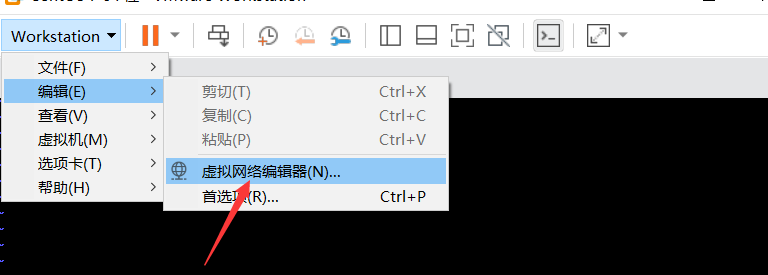
打开VMware虚拟机的 虚拟网络编辑器
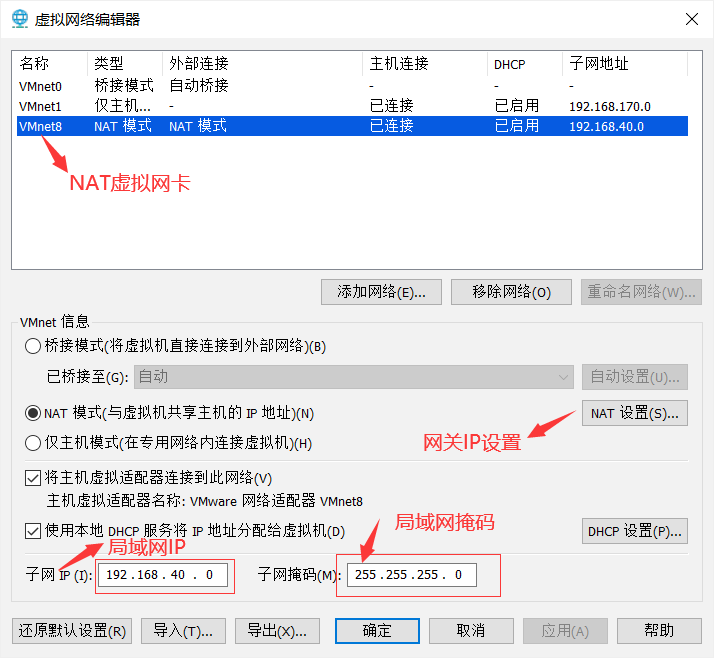
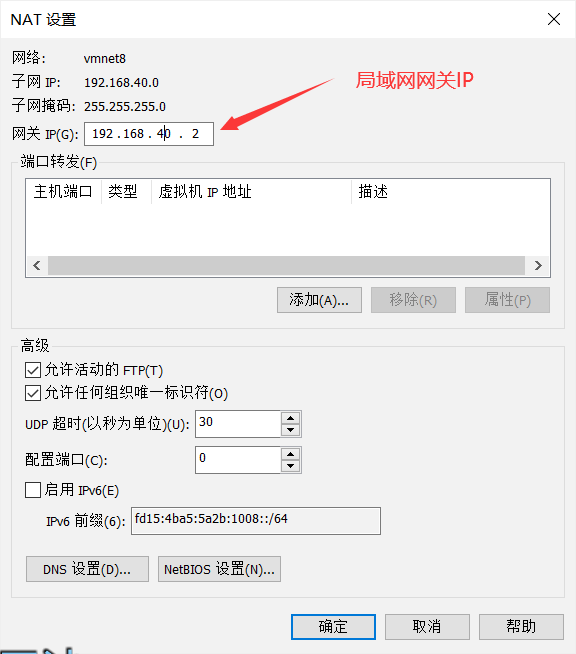
查看电脑虚拟NAT网卡
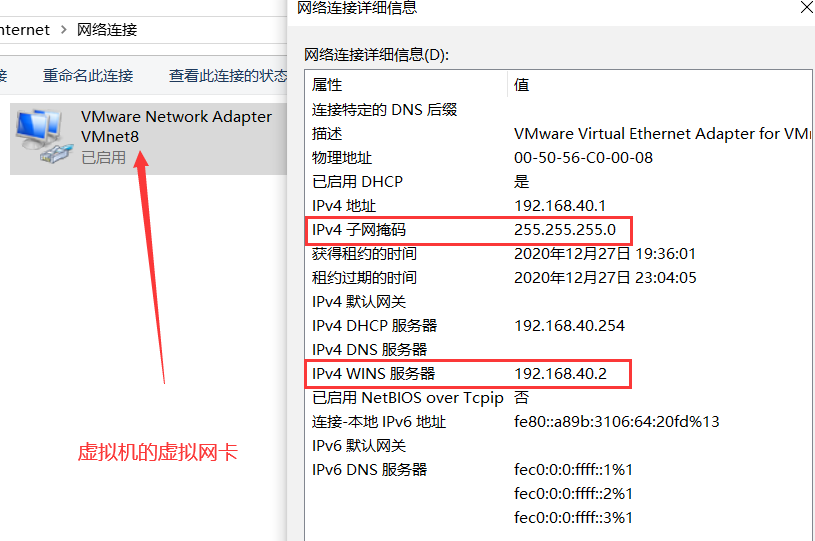
这里的网卡的网关IP和子网掩码要和VMware虚拟机的NAT网卡设置的一样,不然虚拟机无法联网。
编辑虚拟机网卡信息
我这里使用的环境为centOS 7,不同环境网卡的位置也不一样。
cd /et/sysconfig/network-scripts/

编辑网卡信息
vi ifcfg-ens33把之前的配置文件部分内容删除,重新编辑。根据自己的网卡信息进行修改
BOOTPROTO=static         #dhcp改为static
ONBOOT=yes               #开机启用本配置
IPADDR=192.168.40.170    #静态IP
GATEWAY=192.168.40.2     #默认网关
NETMASK=255.255.255.0    #子网掩码
UUID=xx.xx.xx.xx         #网卡UUID
DNS1=8.8.8.8             #DNS服务器
DNS2=223.5.5.5 #DNS服务器 重启网卡
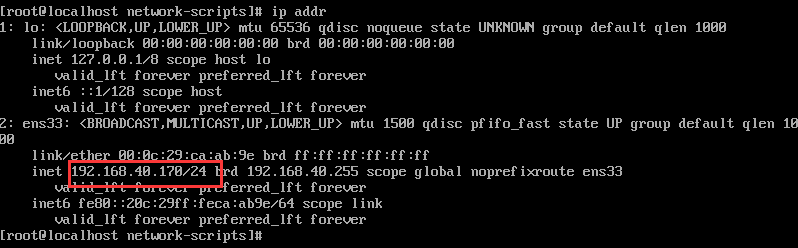
service network restart检测网卡信息
ip addr这里也可以用ping命令来测试网络连接
完成后,就可以通过SSH工具继续连接,就不用在VMware虚拟机输入命令,直接使用SSH工具进行批量管理。
评论